Wenn es darum geht, den Bildschirm Ihres Laptops in Top-Zustand zu halten, ist die Verwendung der richtigen Reinigungsmethoden von entscheidender Bedeutung. Wenn Sie sicherstellen, dass Sie über die richtigen Werkzeuge und Techniken verfügen, kann dies einen erheblichen Unterschied in der Langlebigkeit Ihres Bildschirms ausmachen. Durch die Befolgung einiger einfacher Schritte können Sie eine klare und makellose Anzeige beibehalten, die Ihr gesamtes Benutzererlebnis verbessert.
Auswahl der richtigen Reinigungsmittel
Um den Bildschirm Ihres Laptops effektiv zu reinigen, besorgen Sie sich die entsprechenden Utensilien wie ein Mikrofasertuch und eine sanfte Bildschirmreinigungslösung. Diese Verbrauchsmaterialien sind für die Aufrechterhaltung der Qualität Ihres Bildschirms und die Vermeidung von Schäden unerlässlich. Das Mikrofasertuch ist weich und zerkratzt den Bildschirm nicht, sodass es sich ideal zum Entfernen von Staub und Flecken eignet. Vermeiden Sie die Verwendung von Papiertüchern oder rauen Stoffen, da diese die Oberfläche des Bildschirms möglicherweise beschädigen könnten. Entscheiden Sie sich bei der Auswahl einer Bildschirmreinigungslösung für eine Lösung, die speziell für elektronische Geräte entwickelt wurde, um sicherzustellen, dass sie für den Bildschirm Ihres Laptops sicher ist.
Es ist wichtig, die Inhaltsstoffe des Reinigers zu überprüfen, um aggressive Chemikalien zu vermeiden, die Schäden verursachen könnten. Einige Reinigungsmittel enthalten Alkohol oder Ammoniak, wodurch die Schutzschicht vom Bildschirm entfernt werden kann. Suchen Sie stattdessen nach einem Reiniger ohne Alkohol und Ammoniak, um den Bildschirm Ihres Laptops in Top-Zustand zu halten. Denken Sie daran, dass die Verwendung der richtigen Reinigungsmittel der Schlüssel zur Erhaltung der Langlebigkeit und Klarheit Ihres Laptop-Bildschirms ist.
Richtige Reinigungstechniken
Achten Sie beim Reinigen Ihres Laptop-Bildschirms auf sanfte und präzise Bewegungen, um eine Beschädigung der Oberfläche zu vermeiden. Schalten Sie zunächst Ihren Laptop aus und ziehen Sie den Netzstecker, um elektrische Pannen zu vermeiden.
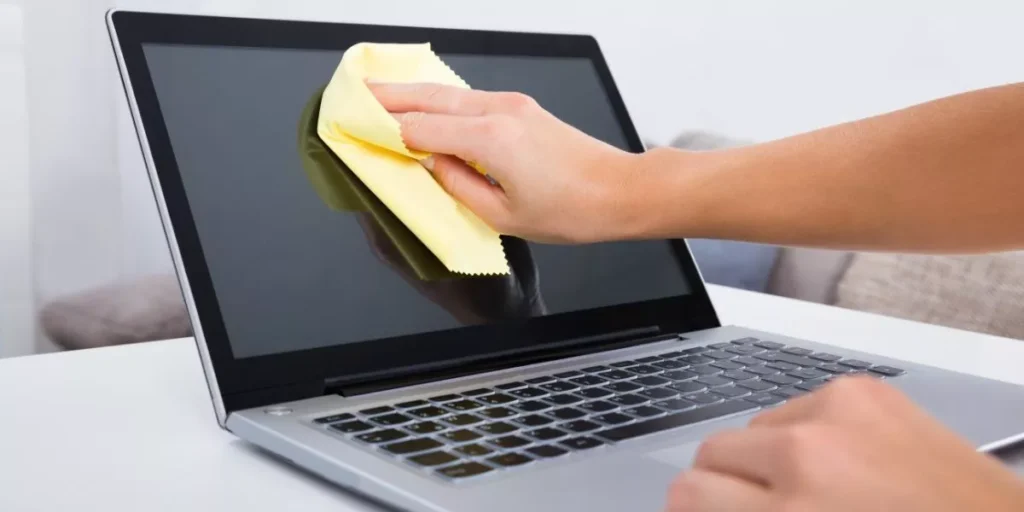
Nehmen Sie ein Mikrofasertuch, befeuchten Sie es leicht mit Wasser oder einer Mischung aus gleichen Teilen Wasser und Essig und wringen Sie dann überschüssige Flüssigkeit aus. Wischen Sie den Bildschirm vorsichtig hin und her und üben Sie dabei leichten Druck aus, um Flecken und Schmutz zu entfernen. Vermeiden Sie die Verwendung von Papiertüchern oder rauen Tüchern, die den Bildschirm zerkratzen können.
Drücken Sie bei hartnäckigen Stellen nicht stärker darauf; Versuchen Sie es stattdessen mit einem speziellen Bildschirmreiniger oder einer Lösung aus verdünntem Isopropylalkohol. Achten Sie darauf, keine Flüssigkeit direkt auf den Bildschirm zu sprühen, um zu verhindern, dass Feuchtigkeit in die Ränder eindringt.
Trocknen Sie den Bildschirm abschließend mit einem trockenen Teil des Mikrofasertuchs ab, um Streifen zu vermeiden. Wenn Sie diese richtigen Reinigungstechniken befolgen, bleibt Ihr Laptop-Bildschirm klar und makellos.
Bildschirmschäden verhindern
Sie fragen sich, wie Sie den Bildschirm Ihres Laptops vor möglichen Schäden schützen können? Um Schäden am Bildschirm zu vermeiden, achten Sie zunächst darauf, wie Sie mit Ihrem Laptop umgehen. Vermeiden Sie es, bei geschlossenem Laptop schwere Gegenstände auf die Tastatur zu legen, da dieser Druck dazu führen kann, dass der Bildschirm bricht. Berühren Sie den Bildschirm beim Reinigen außerdem nicht mit scharfen Gegenständen oder übermäßiger Kraft, da dies zu Kratzern oder Schäden am Display führen kann.
Eine weitere Möglichkeit, Displayschäden zu verhindern, ist die Verwendung einer Displayschutzfolie. Displayschutzfolien dienen als Barriere zwischen dem Display und äußeren Einflüssen wie Staub, Schmutz und Kratzern. Investieren Sie für zusätzlichen Schutz in eine hochwertige Displayschutzfolie, die zur Bildschirmgröße Ihres Laptops passt.
Seien Sie außerdem beim Öffnen und Schließen Ihres Laptops vorsichtig, um eine Belastung der Bildschirmscharniere zu vermeiden. Das Öffnen des Laptops von der Mitte statt von den Seiten aus kann dazu beitragen, das Gewicht gleichmäßig zu verteilen und das Risiko einer Beschädigung des Scharniers zu verringern. Wenn Sie diese vorbeugenden Maßnahmen befolgen, können Sie die Lebensdauer Ihres Laptop-Bildschirms verlängern und ihn wie neu aussehen lassen.
Regelmäßige Wartungstipps
Halten Sie den Bildschirm Ihres Laptops in Top-Zustand, indem Sie ihn regelmäßig reinigen und pflegen. Schalten Sie zunächst Ihren Laptop aus und ziehen Sie vor der Reinigung den Netzstecker, um Schäden zu vermeiden. Wischen Sie den Bildschirm mit einem Mikrofasertuch vorsichtig in kreisenden Bewegungen ab, um Staub und Fingerabdrücke zu entfernen. Vermeiden Sie die Verwendung aggressiver Chemikalien oder Reinigungslösungen, da diese die Schutzbeschichtung des Bildschirms beschädigen können. Bei hartnäckigen Flecken befeuchten Sie das Tuch leicht mit destilliertem Wasser und wischen Sie weiter. Denken Sie daran, den Bildschirm gründlich zu trocknen, bevor Sie Ihren Laptop schließen.
Erwägen Sie zusätzlich zur regelmäßigen Reinigung die Investition in einen Displayschutz, um Kratzer zu vermeiden und Blendungen zu reduzieren. Passen Sie die Helligkeits- und Kontrasteinstellungen Ihres Laptops auf geeignete Werte an, um die Lebensdauer des Bildschirms zu verlängern. Schließen Sie den Laptop bei Nichtgebrauch, um den Bildschirm vor versehentlicher Beschädigung zu schützen. Halten Sie Ihren Laptop schließlich von direkter Sonneneinstrahlung und extremen Temperaturen fern, um eine optimale Bildschirmleistung zu gewährleisten. Wenn Sie diese einfachen Wartungstipps befolgen, können Sie über Jahre hinweg eine klare und scharfe Anzeige sicherstellen.
Trendprodukte